


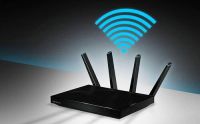
Bridge Mode (Chế độ cầu nối) là một tính năng cấu hình mạng cho phép bạn vô hiệu hóa tính năng định tuyến (routing) của thiết bị Modem/Router gốc (thường là Modem do nhà mạng cung cấp như VNPT, Viettel, FPT).
Khi bật Bridge Mode, Modem nhà mạng sẽ biến thành một chiếc "cầu nối" thuần túy, chỉ làm nhiệm vụ chuyển đổi tín hiệu quang sang tín hiệu điện (Ethernet) rồi chuyển tiếp toàn bộ lưu lượng internet cho một thiết bị Router thứ ba (như Router Wi-Fi cao cấp, hệ thống Mesh Wi-Fi hoặc Router chịu tải chuyên dụng) tự xử lý và cấp phát IP.
1. Nguyên lý hoạt động của Bridge Mode
Bình thường, hệ thống mạng tại nhà bạn hoạt động như sau:
Chế độ mặc định (Router Mode): Sợi cáp quang $rightarrow$ Modem nhà mạng (Bật Wi-Fi, tự quay số PPPoE, tự cấp phát IP bằng DHCP) $rightarrow$ Thiết bị của bạn.
Chế độ cầu nối (Bridge Mode): Sợi cáp quang $rightarrow$ Modem nhà mạng (Đã tắt Wi-Fi, tắt DHCP, bật Bridge) $rightarrow$ Dây LAN $rightarrow$ Router Wi-Fi của bạn (Tự quay số PPPoE, tự cấp phát IP, quản lý mạng) $rightarrow$ Thiết bị của bạn.
2. Tại sao bạn cần cài đặt Bridge Mode?
Hầu hết người dùng nâng cao hoặc các văn phòng, quán cà phê đều chuyển Modem nhà mạng sang Bridge Mode vì các lý do sau:
Tránh lỗi Double NAT (Trùng NAT)
Nếu bạn cắm một Router Wi-Fi mới vào Modem nhà mạng mà không bật Bridge Mode, cả hai thiết bị này đều sẽ cố gắng cấp phát IP và quản lý mạng (tạo ra 2 lớp NAT khác nhau). Điều này gây ra lỗi Double NAT, khiến bạn gặp khó khăn khi chơi game online (lỗi NAT Type), không thể mở cổng (Port Forwarding) để xem Camera từ xa, hoặc làm chậm tốc độ kết nối.
Giảm tải cho Modem nhà mạng
Modem do nhà mạng tặng kèm thường có cấu hình phần cứng (CPU, RAM) ở mức cơ bản. Khi có quá nhiều thiết bị (điện thoại, máy tính, tivi, nhà thông minh) kết nối cùng lúc, Modem sẽ bị quá tải, gây ra hiện tượng nghẽn mạng, chập chờn hoặc tự khởi động lại. Chuyển sang Bridge Mode sẽ đẩy toàn bộ phần việc "nặng nhọc" này cho Router cao cấp của bạn xử lý.
Tận dụng tối đa hệ thống Mesh Wi-Fi chuyên dụng
Nếu bạn đầu tư một hệ thống Mesh Wi-Fi đắt tiền (như Asus, TP-Link Deco, Linksys Velop), việc bật Bridge Mode ở Modem gốc giúp hệ thống Mesh làm chủ mạng hoàn toàn, tối ưu hóa khả năng chuyển vùng mượt mà (roaming) và quản lý các tính năng thông minh (bảo mật, kiểm soát trẻ em).
3. Ưu điểm và Nhược điểm của Bridge Mode
| Ưu điểm | Nhược điểm |
| Mạng ổn định hơn, chịu tải tốt hơn khi đông người truy cập. | Quy trình cấu hình phức tạp, đòi hỏi có kiến thức kỹ thuật mạng. |
| Loại bỏ hoàn toàn lỗi xung đột IP, Double NAT. | Cần phải đầu tư thêm chi phí mua Router Wi-Fi hoặc bộ Mesh bên ngoài. |
| Dễ dàng quản lý các tính năng nâng cao (VPN, QoS, gộp băng thông). | Các cổng LAN còn lại trên Modem nhà mạng sẽ không sử dụng được internet nữa (trừ cổng nối sang Router mới). |
4. Khi nào bạn NÊN và KHÔNG NÊN dùng Bridge Mode?
NÊN DÙNG khi: Bạn đang sở hữu một Router Wi-Fi mạnh hoặc hệ thống Mesh Wi-Fi; nhà bạn có nhiều thiết bị truy cập thông minh; bạn cần chơi game online ổn định hoặc vận hành hệ thống Camera, máy chủ tại nhà.
KHÔNG NÊN DÙNG khi: Nhu cầu của bạn chỉ ở mức cơ bản (vài ba chiếc điện thoại, tivi lướt web giải trí); bạn sử dụng các gói dịch vụ IPTV chạy qua cổng LAN riêng của Modem nhà mạng (vì cấu hình Bridge Mode có thể làm mất tín hiệu truyền hình nếu không biết cách cấu hình luồng VLAN tách biệt).
Để tối ưu hóa hệ thống mạng, giảm tải cho Modem nhà mạng và tận dụng hết hiệu năng của các bộ định tuyến Router Wi-Fi cao cấp hoặc hệ thống Mesh, việc cài đặt Bridge Mode là giải pháp tốt nhất.
Để thực hiện thành công, bạn cần chuẩn bị thiết bị và làm theo các bước hướng dẫn dưới đây.
Các Công Việc Cần Chuẩn Bị Trước Khi Cài Đặt
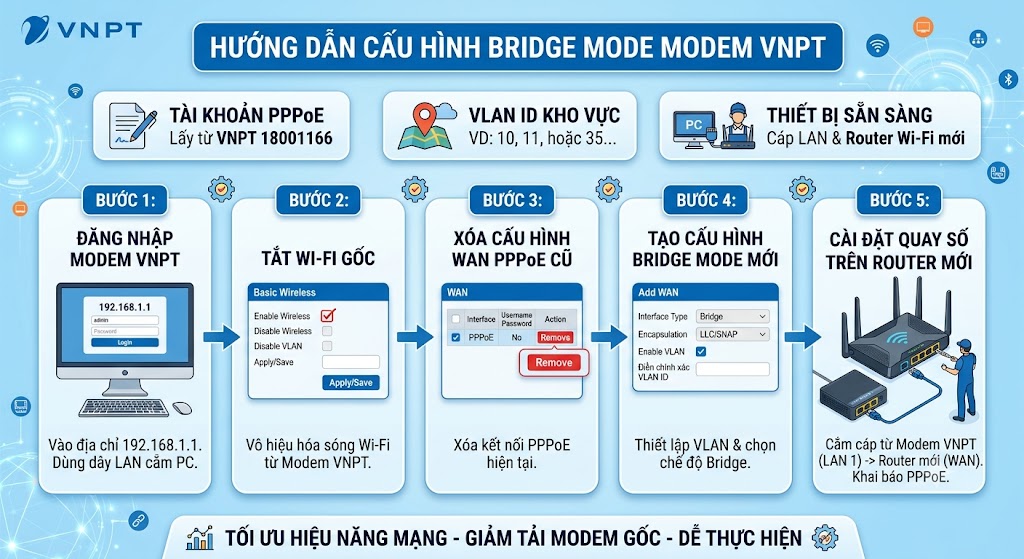
Trước khi bắt tay vào cấu hình trên máy tính, bạn cần chuẩn bị sẵn 3 thông tin quan trọng sau:
Tài khoản và Mật khẩu PPPoE: Đây là tài khoản đường truyền internet mà VNPT cấp cho nhà bạn (thường có định dạng kiểu
hni_nguyenvana_dahoặctcm_caotung_ftth). Nếu không nhớ, hãy gọi ngay lên Tổng đài VNPT 18001166 để xin lại.Thông số VLAN ID: Tùy thuộc vào từng tỉnh/thành phố, mạng internet VNPT sẽ chạy trên một dải VLAN khác nhau (Ví dụ: Hà Nội thường là
11, TP.HCM thường là10, một số tỉnh khác là35...). Bạn cũng có thể hỏi tổng đài viên thông số này khi xin tài khoản PPPoE.Thiết bị kết nối: 01 dây mạng LAN để cắm từ máy tính vào Modem VNPT để cấu hình.
Quy Trình Cấu Hình Bridge Mode Trên Modem VNPT (Dòng iGate)
Bước 1: Đăng nhập vào trang quản trị Modem VNPT
Dùng dây LAN cắm từ máy tính vào cổng LAN 1 hoặc LAN 2 của Modem VNPT.
Mở trình duyệt web, truy cập địa chỉ IP mặc định:
192.168.1.1Điền tài khoản quản trị (Username/Password) in trên nhãn dán dưới đáy Modem (thường là
adminkèm một chuỗi mật khẩu ngẫu nhiên).
Bước 2: Tắt tính năng Wi-Fi của Modem VNPT
Vì chúng ta sẽ dùng Router mới để phát Wi-Fi, việc tắt Wi-Fi gốc sẽ giúp Modem VNPT giảm tối đa nhiệt độ và không gây nhiễu sóng.
Vào Network Settings $rightarrow$ chọn Wireless $rightarrow$ chọn Basic.
Bỏ tích chọn tại ô Enable Wireless (hoặc chọn Disable) $rightarrow$ Nhấn Apply/Save.
Bước 3: Xóa hoặc chỉnh sửa cấu hình WAN cũ
Để Modem VNPT không tự động quay số nữa, bạn cần chuyển cấu hình hiện tại sang dạng Bridge.
Vào mục Network Settings $rightarrow$ chọn WAN.
Tại bảng danh sách các cấu hình bên dưới, tìm dòng có giao thức PPPoE (thường là dòng có chứa dịch vụ Internet).
Bạn tích chọn vào ô Remove ở cuối dòng đó và bấm nút Remove phía dưới để xóa cấu hình cũ đi. (Hoặc bấm nút Edit nếu dòng Modem đó hỗ trợ sửa trực tiếp).
Bước 4: Tạo cấu hình Bridge Mode mới
Vẫn tại giao diện WAN, nhấn vào nút Add để thêm cấu hình mới.
Thiết lập các thông số chính xác như sau:
Interface Type: Chọn Bridge (hoặc Bridged).
Encapsulation Mode: Chọn LLC/SNAP-BRIDGING.
VLAN MUX: Tích chọn Enable VLAN.
VLAN ID: Điền chính xác mã VLAN khu vực của bạn (ví dụ:
10,11hoặc35...).
Nhấn Apply/Save để lưu lại cấu hình.
Bước 5: Cài đặt và quay số PPPoE trên Router Wi-Fi mới
Bây giờ, Modem VNPT đã trở thành một thiết bị chuyển đổi tín hiệu (Converter) thuần túy. Bạn tiến hành đấu nối và cấu hình Router mới:
Rút dây mạng LAN kết nối máy tính ở bước 1 ra. Cắm một sợi dây mạng từ cổng LAN 1 của Modem VNPT vào cổng WAN (thường màu xanh hoặc có chữ WAN) của Router Wi-Fi mới mua.
Kết nối máy tính/điện thoại vào Router Wi-Fi mới, truy cập vào trang quản trị của Router đó (xem địa chỉ dưới đáy Router mới, ví dụ:
192.168.0.1hoặc192.168.31.1).Trong phần cài đặt mạng (Internet/WAN) của Router mới, ở mục Connection Type, bạn chọn chế độ PPPoE.
Nhập chính xác Username và Password đường truyền VNPT mà bạn đã xin ở phần chuẩn bị.
Nhấn Save/Connect. Đợi khoảng 1 - 2 phút, Router mới sẽ thực hiện quay số và cấp internet cho toàn bộ căn nhà.
3. Các Lưu Ý Quan Trọng Khi Chạy Bridge Mode
Không cắm trùng dải IP: Đảm bảo dải IP mạng của Router mới không được trùng với Modem VNPT. Nếu Modem VNPT là
192.168.1.1thì bạn nên đổi IP của Router mới thành192.168.0.1hoặc192.168.8.1để tránh xung đột hệ thống.Vấn đề về Truyền hình (MyTV): Nếu bạn đang sử dụng đầu thu MyTV truyền thống cắm qua cổng LAN của Modem VNPT, việc cấu hình Bridge Mode có thể làm mất tín hiệu TV. Bạn sẽ cần cấu hình thêm một luồng VLAN IPTV riêng (thường là VLAN 12 hoặc 13) trên Modem hoặc Router mới để khắc phục.
Cách quay lại ban đầu: Nếu thao tác sai dẫn đến mất mạng hoàn toàn và không thể vào lại trang cấu hình, bạn chỉ cần lấy một chiếc tăm nhấn giữ nút Reset nhỏ phía sau Modem VNPT trong 10 giây để đưa thiết bị về trạng thái mặc định của nhà mạng.
Các câu hỏi thường gặp
Tôi có thể tự gọi điện nhờ tổng đài VNPT chuyển sang Bridge Mode từ xa được không?
Được. Hiện nay hạ tầng của VNPT rất hiện đại, bạn hoàn toàn có thể gọi lên tổng đài 18001166 (nhánh 1) yêu cầu: "Chuyển Modem nhà tôi sang chế độ Bridge Mode tại cổng LAN 1". Kỹ thuật viên tổng đài sẽ cấu hình từ xa cho bạn trong vòng 5 phút, sau đó bạn chỉ cần cắm Router của mình vào cổng LAN 1 và khai báo tài khoản PPPoE là xong.
Sau khi bật Bridge Mode, tôi có cắm thêm máy tính vào các cổng LAN còn lại trên Modem VNPT được không?
Không. Khi đã bật Bridge Mode, các cổng LAN còn lại trên Modem VNPT sẽ không còn tính năng cấp internet hay cấp IP nữa. Tất cả các thiết bị trong nhà (máy tính, tivi, điện thoại...) bắt buộc phải cắm dây LAN hoặc kết nối Wi-Fi thông qua bộ Router mới của bạn.
XEM THÊM CÁC DỊCH VỤ KHÁC CỦA VNPT-VINAPHONE
👉 Gói cước internet doanh nghiệp
👉 Dịch vụ hóa đơn điện tử VNPT
Tags: bridge mode la gi, huong dan bridge modem, bridge mode tai nha, cach bridge mode
Người gửi / điện thoại
CÁC BÀI MỚI HƠN


CÁC BÀI CŨ HƠN


VNPT Thành phố Hồ Chí Minh
- Địa chỉ: 125 Hai Bà Trưng, Phường Sài Gòn, Thành phố Hồ Chí Minh
VNPT Phú Nhuận
- Địa chỉ: 182 Nguyễn Văn Trỗi, Phường Phú Nhuận, Thành phố Hồ Chí Minh
Hotline/Zalo: 0911719898 - 0888111799
Email: ptttruc.hcm@vnpt.vn
Fanpage: https://www.facebook.com/lapmangvnpttphcm24h/
Mã nhân viên: CTV021983 - Phan Thị Thanh Trúc